 сделать главной
 добавить в закладки
 Статьи ИТ Джойстик не подключается или теряет связь: Bluetooth, аккумулятор, плата, ошибки после обновления
Джойстик не подключается или теряет связь: Bluetooth, аккумулятор, плата, ошибки после обновления
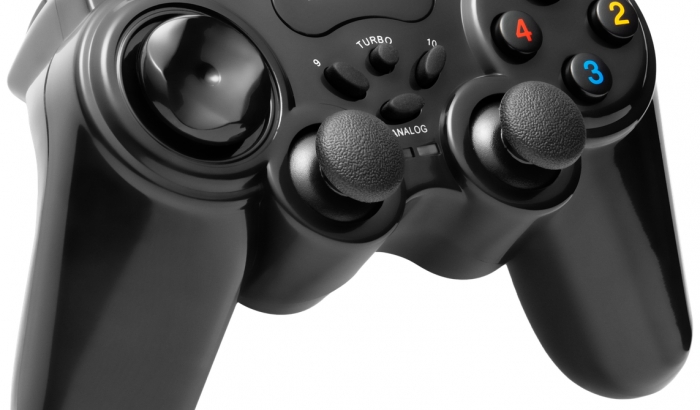
Проблемы с подключением геймпада часто выглядят одинаково: контроллер не появляется в списке устройств, подключается и тут же отключается, либо держит связь несколько минут и начинает отваливаться. Пользователи обычно подозревают Bluetooth или обновление приставки, но на практике причины распределяются шире. Нестабильность может возникать из-за радиопомех в диапазоне 2.4 ГГц, из-за деградации аккумулятора, из-за неисправности разъёма и цепей питания, а иногда из-за аппаратных проблем на плате или антенне после удара и влаги.
Ниже приведён понятный маршрут диагностики от простых проверок к более сложным. Он помогает быстро понять, где находится источник проблемы: в окружении и настройках, в питании, в программной части или в железе самого джойстика.
Карта симптомов: какой сценарий ближе и с чего начинать
Симптом А: контроллер не появляется в списке Bluetooth-устройств
Чаще всего причина связана с режимом сопряжения, конфликтом сохранённых устройств или низким зарядом. Реже виноват Bluetooth-модуль приставки или контроллер в джойстике.
Что проверять в первую очередь:
-
правильно ли включён режим сопряжения именно у этой модели геймпада
-
удалены ли старые записи контроллера в списке устройств приставки или ПК
-
идёт ли стабильная зарядка от надёжного источника питания
Симптом B: подключается, но связь обрывается каждые 1–3 минуты
Такое поведение часто связано с помехами 2.4 ГГц, просадками питания или проблемами батареи. Если разрывы начались внезапно после обновления, стоит учитывать и программный фактор.
Что проверять в первую очередь:
-
помехи и близость роутера, USB-устройств, других Bluetooth-гаджетов
-
поведение при подключении по кабелю и при полном заряде
-
стабильность в другой комнате или на другом устройстве
Симптом C: теряет связь только в определённой комнате или в определённом месте
Это почти всегда история про радиосреду. Диапазон 2.4 ГГц загружен: Wi-Fi, Bluetooth, беспроводные мыши, колонки, некоторые устройства умного дома. Даже расположение приставки рядом с телевизором и роутером может влиять на качество связи.
Что проверять в первую очередь:
-
есть ли рядом мощный источник 2.4 ГГц (роутер, точка доступа, репитер)
-
меняется ли ситуация при отключении части устройств
-
можно ли переключить Wi-Fi на 5 ГГц
Симптом D: проблема началась после обновления приставки, контроллера или ПК
Обновления меняют драйверы, алгоритмы энергосбережения и работу Bluetooth-стека. Иногда обновление совпадает по времени с деградацией батареи или контактной проблемой, поэтому важно не делать выводы только по совпадению даты.
Что проверять в первую очередь:
-
изменились ли настройки Bluetooth и энергосбережения
-
появились ли новые устройства в окружении (новый роутер, донгл, беспроводная гарнитура)
-
сохраняется ли проблема при подключении к другому устройству
Быстрый чек-лист безопасных действий за 10 минут
1) Проверка питания и зарядки
Нестабильное питание легко маскируется под проблему Bluetooth. Контроллер может показывать заряд, но при нагрузке уходить в просадку и разрывать связь.
Практичные шаги:
-
зарядить джойстик от надёжного адаптера питания или от порта, который точно выдаёт стабильный ток
-
заменить кабель на качественный и исправный, потому что дешёвые кабели часто дают просадки и обрывы
-
проверить, не «плавает» ли разъём: если заряд появляется только при определённом положении штекера, высока вероятность проблем разъёма или пайки
2) Сброс сопряжения и удаление конфликтов устройств
В списках устройств остаются старые записи, которые мешают новому сопряжению. Особенно это проявляется, если контроллер использовали с несколькими приставками или ПК.
Практичные шаги:
-
удалить контроллер из списка Bluetooth-устройств
-
полностью перезапустить приставку или ПК, а не переводить в сон
-
заново включить режим сопряжения и выполнить подключение
3) Проверка по кабелю как диагностический тест
Подключение по проводу помогает понять, связана ли проблема именно с радиоканалом. Если по кабелю всё стабильно, а по Bluetooth постоянно отваливается, фокус смещается на помехи и Bluetooth-часть.
При этом важно учитывать ограничения теста:
-
плохой кабель может давать нестабильную работу даже по проводу
-
разъём контроллера может иметь контактную проблему, из-за чего тест теряет смысл
-
некоторые модели по кабелю не всегда работают одинаково на разных платформах, поэтому лучше оценивать общую тенденцию, а не один эпизод
4) Проверка окружения и помех
Bluetooth и Wi-Fi 2.4 ГГц делят общий диапазон. Перегруз сети и помехи приводят к микропотерям пакетов, которые пользователь воспринимает как разрывы связи.
Практичные шаги:
-
временно отключить Wi-Fi 2.4 ГГц или переключить сеть на 5 ГГц
-
отодвинуть приставку и контроллер от роутера минимум на 1–2 метра
-
убрать USB 3.0 устройства и хабы из непосредственной близости к приставке или Bluetooth-донглу на ПК
-
отключить на время беспроводные колонки, гарнитуры и другие Bluetooth-устройства, чтобы исключить конфликт
Почему связь рвётся даже у исправного джойстика: важное про Bluetooth и радиосреду
2.4 ГГц перегружен, а Bluetooth чувствителен к помехам
Bluetooth работает короткими пакетами и использует механизмы перестройки частоты. В идеальных условиях это даёт стабильность, но в перегруженной среде число повторов растёт, задержки увеличиваются, и соединение становится хрупким. Типичный признак — ухудшение вечером, когда вокруг активнее Wi-Fi, или при включении рядом других беспроводных устройств.
Иногда виноват не контроллер, а приёмник или модуль
На ПК качество связи часто зависит от Bluetooth-донгла, драйверов и USB-порта. Проблема может проявляться только на одном компьютере, но исчезать на другом. В таком случае логичнее проверить:
-
другой USB-порт
-
другой Bluetooth-адаптер
-
отключение энергосбережения для Bluetooth-устройства в системе
На приставках роль играет состояние самой консоли: перегрев, ошибки прошивки, конфликт подключённой периферии тоже способны ухудшать связь.
USB и близость источников помех
Устройства и кабели USB 3.0 способны создавать помехи в зоне 2.4 ГГц, особенно если донгл находится рядом с USB-хабом или внешним диском. Если используется ПК, часто помогает вынести донгл на короткий USB-удлинитель и убрать его от шумных источников.
Если проблемы начались после обновления: как проверять по уровням
Уровень 1: обновление системы приставки или ПК
Обновления могут менять параметры Bluetooth, политики энергосбережения и работу драйверов. Безопасные действия в этом сценарии:
-
выполнить полный перезапуск
-
удалить устройство и заново выполнить сопряжение
-
проверить обновления драйверов Bluetooth на ПК, если проблема возникла именно там
Уровень 2: обновление прошивки контроллера
Некоторые модели обновляют прошивку контроллера через приставку или ПК. Если связь стала нестабильной сразу после обновления и повторяется на разных устройствах, вероятность программного сбоя выше.
При этом не стоит зацикливаться на обновлении как на единственной причине. Оно могло совпасть по времени с появлением внешних помех или началом деградации аккумулятора.
Уровень 3: изменения в Wi-Fi окружении
Появление нового роутера, включение репитера, изменение канала и ширины канала тоже влияет на совместное существование Wi-Fi и Bluetooth. Если проблема проявляется только дома, но исчезает в другом месте, эта ветка становится основной.
Аккумулятор и питание: когда разрывы возникают из-за батареи
Быстрые признаки деградации батареи
-
контроллер отключается на вибрации или при активной нагрузке
-
процент заряда падает скачками
-
после недолгой зарядки устройство показывает высокий заряд, но быстро разряжается
-
разрывы усиливаются ближе к низкому уровню заряда
Такие признаки указывают на то, что напряжение под нагрузкой проваливается, и электроника контроллера теряет стабильность, что выглядит как потеря связи.
Разъём зарядки и цепи питания
Иногда проблема не в батарее, а в разъёме или контроллере зарядки:
-
заряд появляется только под углом
-
устройство то видит кабель, то нет
-
при лёгком движении штекера питание пропадает
Это уже не про Bluetooth. Нестабильное питание напрямую влияет на работу радиомодуля и на качество соединения.
Аппаратные причины в самом джойстике: плата, антенна, пайка, последствия влаги
Антенна и контактные зоны
Если контроллер работает только на очень близкой дистанции и теряет связь при удалении, это часто связано с проблемами антенны, контакта антенны с платой или механическим повреждением после удара.
Радиомодуль или элементы на плате
При неисправностях радиомодуля возможны две крайности: контроллер совсем не появляется в списке устройств или, наоборот, подключается, но связь обрывается хаотично, независимо от помещения и количества помех.
Разъём и питание на плате
Повреждение разъёма или пайки может проявляться как нестабильность и по кабелю, и по Bluetooth. В таких случаях любые попытки «сильнее вставить кабель» только ухудшают контакт и увеличивают риск механического повреждения.
Влага и коррозия
После попадания влаги джойстик способен работать нестабильно: то подключается, то нет, и со временем ситуация ухудшается. Коррозия развивается не мгновенно, поэтому проблема может проявиться спустя дни или недели.
Когда проблему уже не решить настройками и стоит идти в сервис
Есть набор признаков, которые редко объясняются только помехами и настройками:
-
одинаковые разрывы происходят на разных приставках или на разных ПК
-
контроллер отваливается даже при полном заряде и с проверенным кабелем
-
связь стабильна только на минимальной дистанции
-
были падения, удар, попадание влаги, вскрытие корпуса
-
разъём зарядки нестабилен, заряд пропадает при малейшем движении
В таком сценарии логичнее не тратить время на бесконечные переподключения и сбросы, а перейти к диагностике и ремонт джойстиков, потому что проблема часто находится на уровне питания, пайки, антенны или элементов платы.
Что обычно делают в сервисе при такой неисправности
Сервисная диагностика начинается с исключения внешних причин: проверяют работу на разных устройствах и в разных режимах подключения. Затем оценивают питание: состояние аккумулятора, корректность зарядки, просадки напряжения под нагрузкой. Если есть признаки аппаратной проблемы, осматривают разъёмы, контактные площадки, антенну и элементы платы, а при следах влаги выполняют очистку и устранение коррозии. Такой подход экономит время и уменьшает риск ухудшить ситуацию домашними действиями.
Профилактика: как снизить риск потери связи в будущем
-
По возможности использовать Wi-Fi 5 ГГц и не держать приставку вплотную к роутеру
-
Убирать источники помех из зоны рядом с консолью и Bluetooth-адаптерами
-
Заряжать контроллер от стабильного питания и качественного кабеля
-
Не хранить геймпад во влажных местах и избегать падений
-
При первых признаках нестабильной зарядки не расшатывать разъём, а устранять причину
FAQ
Почему джойстик виден в списке, но подключение не завершается
Причина может быть в конфликте сохранённых устройств, в режиме сопряжения или в сбое Bluetooth-модуля. Часто помогает удаление устройства и повторное сопряжение после полного перезапуска приставки.
Может ли Wi-Fi влиять на Bluetooth
Да, особенно в диапазоне 2.4 ГГц. Переключение Wi-Fi на 5 ГГц и увеличение дистанции между роутером и приставкой часто заметно улучшает стабильность.
Почему по кабелю работает, а по Bluetooth нет
Это типично для помех, проблем радиомодуля или антенны. Однако тест по кабелю нужно проводить на исправном кабеле и при стабильном разъёме.
Что делать, если разрывы начались после обновления
Нужно выполнить полный перезапуск, удалить контроллер из списка устройств и выполнить сопряжение заново. На ПК стоит проверить драйверы Bluetooth и настройки энергосбережения.
Как понять, что проблема связана с аккумулятором
Если разрывы усиливаются при низком заряде, процент падает скачками, а вибрация провоцирует отключения, вероятна деградация батареи или проблемы питания.