 сделать главной
 добавить в закладки
 Статьи ИТ Как понять: сломан экран или шлейф ноутбука — быстрые проверки + когда нужна диагностика
Как понять: сломан экран или шлейф ноутбука — быстрые проверки + когда нужна диагностика
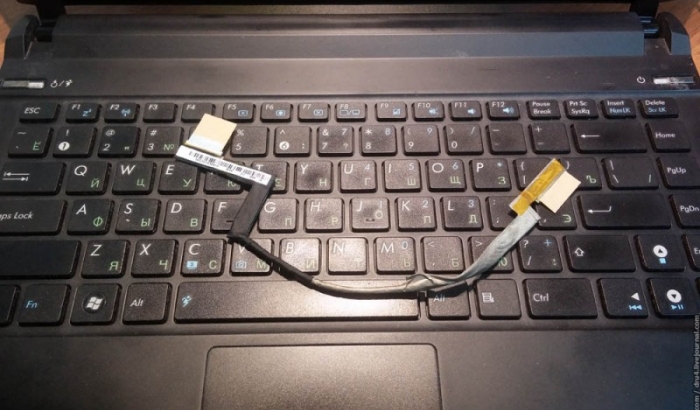
Иногда изображение пропадает не полностью: ноутбук продолжает работать, слышны уведомления, крутится вентилятор, но на дисплее появляется чёрное поле или мерцание. В других случаях картинка есть, но она меняется при движении крышки, а при определённом угле экран начинает мигать или показывать полосы. Эти ситуации похожи внешне, однако причины различаются.
Практическая задача простая: за 10–15 минут понять, где искать проблему — в самой матрице дисплея, в шлейфе и разъёмах, в подсветке или глубже, на уровне видеосистемы и питания. Ниже приведён маршрут диагностики без разборки: понятные признаки, быстрые проверки и критерии, когда домашние тесты заканчиваются и требуется сервисная диагностика.
Что вообще может быть виновато кроме матрицы
Матрица и электроника панели
Матрица — это сама панель, которая формирует изображение. При физическом повреждении появляются стабильные дефекты: трещины, тёмные пятна, постоянные полосы в одном месте. Они обычно не зависят от движения крышки и не исчезают сами по себе.
Шлейф дисплея и коннекторы
Шлейф (eDP или LVDS в зависимости от модели) передаёт сигнал и питание на дисплейный модуль. Он проходит через петли, постоянно изгибается, поэтому контакт может становиться нестабильным. Типичный признак — изменение картинки при открытии и закрытии крышки или при лёгком движении.
Подсветка и её драйвер
Подсветка делает изображение видимым. При проблемах подсветки экран может выглядеть чёрным, но изображение при этом присутствует. Такое состояние проверяется простым тестом с фонариком.
Видеосистема ноутбука и программная часть
Если проблема связана с GPU, видеопамятью или драйверами, дефекты часто проявляются не только на встроенном дисплее, но и на внешнем мониторе. Однако программные причины встречаются реже, чем аппаратные, когда речь идёт о полосах, мерцании и пропадании картинки при движении крышки.
Питание, датчики крышки и режим сна
У ряда моделей есть датчики, которые управляют выключением подсветки и переходом в сон при закрытии. Если датчик работает некорректно, ноутбук может гасить экран при определённом положении крышки, хотя матрица и шлейф исправны.
Быстрая сортировка по симптомам: экран или шлейф
Признаки, что чаще виновата матрица
-
Есть видимое физическое повреждение: трещины, чёрные потёки, тёмные пятна под поверхностью панели.
-
Полосы, пятна или области без изображения всегда остаются на одном месте и не меняются при угле открытия.
-
Перед появлением дефекта была ситуация давления на крышку: ноутбук прижали в сумке, закрыли крышку на предмет, получили удар.
Признаки, что чаще виноват шлейф или коннектор
-
Изображение пропадает и возвращается при смене угла открытия, причём часто есть конкретная точка, где ситуация резко меняется.
-
Появляется мерцание или кратковременный срыв картинки именно во время движения крышки.
-
Дефект может появляться сериями и исчезать полностью, не оставляя постоянных пятен.
Признаки, что проблема в подсветке
-
Экран выглядит тёмным, но ноутбук продолжает работать, а на внешнем мониторе всё отображается нормально.
-
Под сильным источником света (фонарик) на тёмном экране можно рассмотреть слабое изображение или контуры окон.
Признаки, что проблема глубже и может быть связана с платой
-
Дефекты повторяются и на внешнем мониторе.
-
Появляются артефакты в виде ряби, «снега», цветовых искажений, сопровождаемых зависаниями или перезапусками.
-
Сбой проявляется независимо от положения крышки и сохраняется при подключении внешнего дисплея.
Проверки за 10 минут без разборки
Проверка №1 — внешний монитор через HDMI, DisplayPort или Type-C
Подключение внешнего монитора даёт ключевой ориентир.
-
Если внешнее изображение стабильное, а встроенный дисплей ведёт себя нестабильно, причина чаще находится в цепочке дисплея: матрица, подсветка, шлейф, разъёмы.
-
Если внешний монитор показывает те же искажения, что и встроенный экран, подозрение смещается в сторону видеосистемы, драйверов или питания платы.
Важно оценивать именно стабильность: кратковременное появление изображения на внешнем мониторе ещё не исключает аппаратный сбой, но стабильная работа внешнего дисплея уже сильно сужает круг причин.
Проверка №2 — скриншот и сравнение дефекта
Если ноутбук позволяет сделать снимок экрана, можно проверить важный момент: дефект появляется на скриншоте или нет.
-
Если на скриншоте дефекта нет, проблема возникает уже на этапе вывода на панель: дисплейный тракт, подсветка, кабель, контакты.
-
Если дефект попадает в скриншот, он формируется раньше, на уровне видеопотока: это чаще указывает на видеосистему или программную часть.
Этот метод особенно полезен при «плавающих» полосах и артефактах, когда непонятно, связано ли это с матрицей или с графикой.
Проверка №3 — вход в BIOS/UEFI до загрузки системы
Проверка до старта операционной системы помогает отделить программные причины от аппаратных.
-
Если дефекты видны уже в BIOS, вероятность аппаратной причины высокая.
-
Если проблема появляется только после загрузки ОС, стоит учитывать драйверы, режимы энергосбережения, частоту обновления, но матрица и шлейф всё равно могут быть причиной, если дефект зависит от крышки.
Проверка №4 — тест фонариком для подсветки
В затемнённой комнате можно посветить фонариком на экран под углом. Если контуры изображения видны, дисплей формирует картинку, но подсветка не работает или работает нестабильно. Тогда причины чаще лежат в подсветке, её драйвере или цепях питания подсветки, а не в матрице как таковой.
Проверка №5 — зависимость от угла крышки
Крышку следует открывать и закрывать медленно, фиксируя, при каком положении меняется изображение.
-
Наличие «порогового угла», где дефект включается и выключается, сильно указывает на шлейф, коннектор или участок прохода шлейфа в петлях.
-
Стабильный дефект без зависимости от угла чаще относится к матрице или подсветке.
Проверку нужно проводить аккуратно: задача — наблюдать, а не «найти положение, где работает» и постоянно держать крышку в напряжённом положении.
Проверка №6 — реакция на лёгкое касание рамки
Лёгкое касание области рамки дисплея или зоны возле петель может показать контактную проблему: если изображение меняется от минимального воздействия, вероятна нестабильность соединения. При этом давить нельзя, потому что усилие способно повредить панель и усугубить ситуацию.
Частые ложные выводы и как их не допустить
Путаница с режимом сна и датчиками крышки
Если экран гаснет при определённом положении крышки, но ноутбук остаётся активным, причина может быть в датчике крышки или логике сна. Такая проблема отличается тем, что подсветка отключается «ровно», без полос, пятен и мерцания, а восстановление часто происходит при изменении положения крышки или пробуждении.
Путаница между повреждением панели и контактной проблемой
Повреждение панели чаще даёт постоянный дефект, который не меняется при движении крышки. Контактная проблема чаще ведёт себя нестабильно и зависит от положения. Неправильное давление на крышку во время проверок может превратить контактную проблему в повреждение панели, поэтому аккуратность важнее скорости.
Путаница между отсутствием подсветки и отсутствием изображения
При отсутствии подсветки ноутбук может работать полностью нормально, и изображение на панели существует, но его не видно без внешнего света. Тест с фонариком помогает разделить эти ситуации.
Отдельно про MacBook Pro: почему там часто путают панель и шлейф
У многих пользователей MacBook Pro симптомы завязаны на угол открытия крышки: при определённом положении могут появляться мерцание, пропадание подсветки или нестабильность изображения. Причина часто связана с особенностями компоновки и постоянным изгибом дисплейных соединений в зоне петель.
Опасная ошибка — продолжать эксплуатацию, удерживая крышку в «рабочем» положении и часто меняя угол, пытаясь стабилизировать картинку. Это увеличивает нагрузку на соединения и может ускорить ухудшение контакта. Если поведение явно зависит от угла крышки, лучше ограничить эксперименты и перейти к диагностике.
Когда нужна диагностика и почему не стоит продолжать проверки
Домашние проверки полезны, но у них есть граница. Диагностика в сервисе нужна, если:
-
изображение появляется и исчезает при движении крышки, и уже найден «пороговый» угол, при котором всё меняется;
-
экран периодически уходит в тёмное состояние, но ноутбук работает, и тест фонариком указывает на проблему подсветки;
-
есть следы удара, давления, деформации крышки;
-
был контакт с жидкостью или появился запах перегрева;
-
есть подозрение на проблему дисплейного модуля в устройствах с конструктивными особенностями дисплея.
В таких случаях логично ориентироваться на профильные работы уровня ремонт экрана macbook pro, потому что точное разделение проблемы на панель, шлейф, подсветку или плату часто требует разборки, измерений и тестов с исправными компонентами.
Как диагностируют в сервисе: что именно проверяют и в какой последовательности
Визуальный осмотр панели и крышки
Проверяют следы давления, микротрещины, деформации рамки, состояние петель. Это помогает понять, могло ли повреждение возникнуть механически.
Проверка шлейфа и разъёмов
Специалисты оценивают состояние коннекторов, качество посадки, следы окисления, участки перегиба в зоне петель. Если конструкция позволяет, выполняют проверку соединений и их стабильности.
Проверка подсветки и питания подсветки
Если изображение присутствует без подсветки, проверяют драйвер подсветки и цепи питания. В ряде моделей проблемы подсветки связаны не с панелью, а с электроникой, которая управляет яркостью и питанием.
Тест с заведомо исправной панелью или модулем
Когда есть сомнения между панелью и шлейфом, сервис может подтвердить причину заменой на исправный модуль в рамках диагностики. Это самый быстрый способ исключить ошибочный диагноз.
Диагностика платы при признаках видеосистемной проблемы
Если дефекты есть на внешнем мониторе или проявляются как системные артефакты, переходят к проверке видеотракта, питания и сопутствующих цепей.
Что обычно ремонтируют по итогам диагностики
Восстановление контакта или замена шлейфа
Если проблема связана с нестабильностью соединения, выполняют работы со шлейфом и коннекторами, учитывая зону петель и механическую нагрузку.
Замена матрицы или дисплейного модуля
При физическом повреждении панели или стабильных дефектах, не зависящих от положения крышки, требуется замена матрицы или всего дисплейного модуля (зависит от конструкции).
Ремонт подсветки и её питания
При подтверждённой проблеме подсветки ремонтируют цепи питания подсветки или элементы, управляющие яркостью.
Ремонт на плате при проблемах видеосистемы
Если проблема проявляется на внешнем дисплее и имеет признаки видеосистемного сбоя, диагностика и ремонт переходят на уровень платы.
Профилактика, чтобы проблема не повторилась
-
Переносить ноутбук в сумке с жёсткой защитой крышки, избегать давления на область дисплея.
-
Не закрывать крышку на предметах, кабелях, флешках и мелких аксессуарах.
-
Не держать крышку в положении, где петли испытывают постоянное напряжение, если уже наблюдалась нестабильность изображения.
-
Чистить экран без давления: мягкая салфетка, минимальная влага, аккуратные движения.
FAQ
Как понять, что проблема в подсветке, а не в отсутствии изображения
Если при подсветке фонариком видно слабое изображение, дисплей формирует картинку, но подсветка работает неправильно.
Почему изображение появляется только при определённом угле крышки
Так часто проявляется нестабильность контакта в зоне шлейфа или разъёма, особенно в районе петель, где кабель постоянно изгибается.
Если внешний монитор работает, означает ли это, что видеосистема исправна
Во многих случаях да, но не всегда. Тем не менее стабильная работа внешнего монитора обычно переводит фокус на дисплейный тракт ноутбука: панель, шлейф, подсветку.
Может ли шлейф давать полосы и рябь, похожие на повреждение панели
Да, нестабильный контакт способен давать полосы, мерцание и кратковременные искажения. Отличие в том, что такие дефекты часто меняются при движении крышки.
Можно ли продолжать пользоваться ноутбуком, если изображение нестабильно
Это зависит от причины. При выраженной зависимости от угла крышки эксплуатация может ускорить ухудшение контакта. Лучше ограничить движения крышки и пройти диагностику.